
U kunt de Handleiding Zoeken in de STCN hier downloaden.
Hieronder volgt uitleg bij de meest voorkomende zoekacties in de STCN. Zoeken in de database kan op drie manieren: via een eenvoudige zoekactie, via uitgebreid zoeken en door te zoeken met een zoekstring. Bij complexe vragen waarbij hulp nodig is, kunt u een email sturen aan STCN@kb.nl.
Eenvoudig zoeken
Met een eenvoudige zoekactie kan een term in de zoekbalk bovenaan het scherm worden ingetoetst. Het systeem zoekt dan naar het opgegeven woord in alle velden (‘alle woorden’). Dat betekent dat de term ‘vondel’ alle titels geeft van Joost van den Vondel (en een paar andere auteurs met die achternaam), maar ook alle titels waarin het woord ‘vondel’ in de titel voorkomt én alle titels waarin het voorkomt in een annotatie. Zoeken met meerdere woorden tegelijk kan ook: ‘vondel gysbreght’ etcetera. Als een zoekterm van meerdere woorden tussen dubbele aanhalingstekens wordt gezet (“gysbreght van aemstel”), zoekt het systeem naar exact die frase.
Ook op boeksignatuur en vingerafdruk is snel en eenvoudig te zoeken via de zoekbalk. Zet de gezochte term dan wel tussen dubbele aanhalingstekens: “b1 A2 ent”, bijvoorbeeld, vindt alle titels waar dit stukje tekst in voorkomt, en daarmee ook de titels waarin deze vingerafdruk voorkomt. En “150 c 41” geeft alle titels waar dit stukje tekst in voorkomt, dus ook de titels waarin de gezochte boeksignatuur voorkomt. Gebruik vervolgens, indien nodig, de verkleinopties aan de rechterkant van het scherm om verder te preciseren.
Uitgebreid zoeken
Voor een preciezere zoekopdracht, bijvoorbeeld alleen zoeken naar woorden in de titel, is de ‘Uitgebreide zoekfunctie’ een betere optie.
Uitgebreid zoeken kan door te klikken op ‘Uitgebreide zoekfunctie’ onder de zwarte balk.
Er verschijnt dan een veld met een uitklaplijst, waarin een relevante keuze gemaakt kan worden, bijvoorbeeld de auteur (eventueel met de opties OF en NIET). Nadat er een veld geselecteerd is, verschijnt er een invulscherm waarin een zoekterm ingevuld kan worden, bijvoorbeeld ‘vondel’ (zoektermen kunnen afgekort worden met wildcards). Nadat de gewenste zoekterm is ingevuld en op de entertoets gedrukt is, verschijnt aan de rechterkant van het veld het aantal treffers. Na klikken op dat getal verschijnt de lijst met relevante titels.
Er kunnen desgewenst ook een of meer regels toegevoegd worden voor uitgebreidere zoekvragen, door op ‘+ regel toevoegen’ te klikken, waarna een nieuw uitklapveld verschijnt. Er kan dan opnieuw een veld gekozen worden, bijvoorbeeld de titel of de plaats van uitgave, waarmee de eerdere zoekactie verkleind kan worden (of verbreed via de optie OF). Na het drukken op de entertoets, verschijnt aan de rechterkant van het veld het aantal treffers dat voldoet aan de termen in beide velden.
Er kan gezocht worden naar termen in de volgende velden:
De maker (auteur) of bewerkers (vertaler, inleider, commentator etcetera) van het werk. Zoeken op varianten van een auteursnaam geeft alle titels van de betreffende auteur, ook die waar de gebruikelijke vorm of een andere variante vorm voorkomt. Zoeken op ‘Vondelen’ levert dus ook de titels op waarin Vondels naam gewoon als ‘Vondel’ voorkomt, en alle andere varianten, bijvoorbeeld ‘Vondelius’.
NB Er kan ook rechtstreeks gezocht worden op alleen het thesauruslemma van een auteur.
Woorden uit de benaming van het werk (van de typografische, de gegraveerde en/of Franse titelpagina’s, of van een bedachte titel als het werk geen titelblad heeft). Titelwoorden zijn alleen te vinden op de precieze spelling: zoeken op ‘Houvvelyck’ levert geen titels op met ‘houwelijk’, ‘huwelijk’ etcetera.
Indien het gewenst is om titels met dergelijke spellingsvarianten wel te vinden binnen één zoekactie, dan moeten wildcards gebruikt worden.
De drukker/uitgever/boekverkoper in het impressum of het colofon. Naamsvarianten leveren alle titels van een bepaalde drukker/uitgever op: zoeken op de naam Willem Jansz. Blaeu geeft ook de titels waarin zijn naam als ‘Willem Jansz’, ‘Willem Janson’, ‘Willem Janssonius’, ‘Guilielmus Caesius’, ‘G.J. Blaeuw’ etcetera voorkomt.
NB Er kan ook rechtstreeks gezocht worden op alleen het thesauruslemma.
Zoek met de officiële moderne naam van een plaats: ‘Amstelaedami’ levert niets op, ‘Amsterdam’ bijna 63.000 titels. NB: Gebruik ‘’s-Gravenhage’ voor Den Haag en ‘’s-Hertogenbosch’ voor Den Bosch. Zoek ook bij buitenlandse steden op de officiële moderne naam: gebruik dus London voor Londen.
Zoekt naar het land waar een boek is uitgegeven. De zoektermen staan in een uitklapmenu.
Gebruik deze optie om te zoeken naar boeken die in een bepaalde periode gepubliceerd zijn: 1650-1700 etcetera. NB: ook titels met een onzekere datering die in de gezochte periode valt, worden gevonden. Deze worden in het veld ‘Jaar van uitgave’ weergegeven als 16XX, 165X, 166X etc.
Zoekt naar publicaties uit een specifiek jaar.
Zoekt naar alle titels in de opgegeven taal of titels die vertaald zijn uit, of via, de opgegeven taal. De opties staan in een uitklaplijst.
Zoekt naar de oorspronkelijke taal van een werk. De opties staan in een uitklaplijst.
Met deze optie kunnen werken gevonden worden die via een andere taal vertaald zijn. Voorbeeld: zoeken op ‘Duits’ geeft onder veel meer De kinderlyke liefde, tooneelspel. By Florian. ; Translated by H. Binger after the German translation of the French uit 1799, dat (dus) uit het Frans in het Duits vertaald is en vervolgens uit het Duits in het Nederlands.
Deze optie geeft alle titels die gepubliceerd zijn in de opgegeven taal.
Met deze optie kan gezocht worden op de signatuur (aanvraagnummer) van een boek. NB: signaturen veranderen wel eens, bijvoorbeeld bij verhuizingen van bibliotheekcollecties, maar de STCN past de signatuur van opgenomen exemplaren in principe niet aan.
NB in de uitgebreide zoekfunctie moet er een backslash (\) geplaatst worden voor spaties en leestekens en moet er een wildcard worden toegevoegd om aan te geven dat er mogelijk nog iets volgt, dus bijvoorbeeld Leufst* of 150\ C\ 41\:2*. Let op: het veld is hoofdlettergevoelig. Simpeler is het om de eenvoudige zoekoptie te gebruiken.
In de uitgebreide zoekfunctie kunnen typografische kenmerken gekozen worden uit een uitklaplijstje. Wie wil zoeken via zoekstrings, moet de coderingen gebruiken uit onderstaande lijst. Zie voor een uitleg over de verschillende typografische kenmerken deze korte toelichting.
Gebruik deze optie bij het zoeken naar publicaties die door een overheid (Staten, gecommitteerde raden, vroedschap, waterschap, rechtbank etcetera) in een bepaalde stad, regio of provincie zijn uitgegeven. Gebruik de officiële moderne naam, ook bij buitenlandse namen (dus London, niet Londen).
Met deze optie kan gezocht worden naar titels met een bepaald onderwerp. Bijvoorbeeld ‘lit* ned*’ voor alle Nederlandse literatuur. Voeg een extra regel toe met bijvoorbeeld de vormdescriptor toneel* voor alle Nederlandse toneelstukken of poezie* voor alle Nederlandse gedichten. Zie voor de gebruikte onderwerpstrefwoorden en vormdescriptoren onderstaande lijst.
Onderwerpstrefwoorden:
Algemene werken (verzamelde werken op diverse wetenschapsgebieden publicaties van wetenschappelijke genootschappen met gemengde inhoud, encyclopedieën, brieven over uiteenlopende onderwerpen, almanakken); Wetenschap en cultuur in het algemeen (hierbij: esoterische werken, astrologie en occultisme); Boek- en bibliotheekwezen, schrift (hierbij: boekveilingcatalogi); Filosofie; Godsdienst algemeen; Jodendom; Bijbels en bijbelexegese; Kerkgeschiedenis en dogmageschiedenis; Christelijke leer (systematische theologie, dogmatiek, ethiek, stichtelijke lectuur); Kerkelijke praktijk (“praktische theologie”: kerkorganisatie en kerkrecht, liturgie, preken, catechismussen); Godsdienst, niet-joods/christelijk; Geschiedenis algemeen (hierbij: geslacht- en wapenkunde, munt- en penningkunde en andere hulpwetenschappen); Oudheid; Geschiedenis vanaf de
middeleeuwen per gebied/land: Geschiedenis Europa; Nederland, de Nederlanden; België en Luxemburg; Frankrijk; Duitsland, Midden-Europa (= Zwitserland, Oostenrijk, Tsjechië, Slowakije); Groot Brittannië en Ierland; Spanje en Portugal; Italië (+ Malta); Skandinavië (incl. Groenland); Oost-Europa (= Rusland, Polen, Baltische staten); Zuidoost-Europa (=Balkanstaten, Hongarije, Roemenië, Bulgarije en Turkije); Azië; Afrika; Amerika; Oceanië (Australië, Nieuw Zeeland); overige gebieden; Algemene taal- en literatuurwetenschap (hierbij: vijf- en meertalige woordenboeken); Talen algemeen; Engels; Duits; Nederlands; Fries; Frans; Italiaans; Spaans; Grieks; Latijn; Hebreeuws; Overige talen; Kunst algemeen; Afzonderlijke kunsten: beeldende kunst, grafische kunst, architectuur en tuinarchitectuur; Theater en muziek; Exacte wetenschappen algemeen (meerdere wetenschapsgebieden); Wiskunde; Natuurkunde; Scheikunde; Geologie, aardwetenschappen; Astronomie; Biologie; Milieukunde; Geneeskunde; Diergeneeskunde; Landbouwwetenschappen; Huishoudkunde (hierbij: kookboeken, tuinaanleg); Technische wetenschappen in het algemeen (meerdere wetenschapsgebieden); Materiaalkunde; Werktuigbouwkunde; Elektriciteit; Informatica (cryptographie); Verkeer, voertuigen en vaartuigen (hierbij:scheepsbouw, zeevaartinstrumenten); Bouwkunde, civiele techniek; Mijnbouwkunde; Industrie, procestechnologie; Sociale wetenschappen in het algemeen (meerdere wetenschapsgebieden); Sociologie; Culturele antropologie; Aardrijkskunde, cartografie, demografie (hierbij reisverhalen, plaatsbeschrijvingen); Sport en spel (hierbij: jacht, loterijen); Psychologie; Opvoeding; Onderwijs (hierbij: elementaire schoolboeken); Economie; Bedrijfskunde; Recht, notariaat (hierbij: notariële akten); Bestuurskunde
(inclusief regelgevende overheidspublicaties); Staatkunde (hierbij: politicologie en krijgskunde); VOC; WIC.
Vormdescriptoren:
Academische geschriften (disputaties, dissertaties, theses, inaugurele redes, afscheidsredes, diesredes van academies en athenea – uit Leiden, Utrecht, Groningen, Franeker, Harderwijk, Amsterdam, Deventer, Rotterdam of Breda); Almanakken en prognosticaties; Atlassen (verzamelingen gezamenlijk gepubliceerde kaarten); Biografieën; Catalogi (van alle soorten voorwerpen; inclusief bibliografieën en boedelbeschrijvingen); Catechismussen;
Emblematabundels; Gebedenboeken; Gelegenheidsgeschriften (gedichten, preken, redevoeringen op huwelijken, overlijden enz. van Privépersonen); Genreparodieën; Kinderboeken; Liedboeken (teksten, ook psalmberijmingen, bedoeld om te zingen; te onderscheiden van dichtbundels door de aanwezigheid van wijsaanduidingen, muzieknoten enz.); Liturgische werken; Muziekboeken; Overheidspublikaties; Plaatwerken (werken uitgegeven omwille van de illustraties); poëzie (alles in versvorm); Preken; Samenspraken (exclusief catechismussen); Schooloraties; Toneelstukken (inclusief bijvoorbeeld opera libretti, maar exclusief samenspraken); Tijdsgeschriften (= informerende of opiniërende
geschriften over actuele zaken op elk gebied, met uitzondering van gelegenheidsgedichten en lijkredes; bijvoorbeeld nieuwstijdingen, actuele religieuze polemieken, spotdichten); Tijdschriften; Woordenboeken.
Met deze optie kan gezocht worden in alle geïndexeerde velden (identiek aan eenvoudig zoeken).
Met deze optie kan gezocht worden naar boeken in een bepaald bibliografisch formaat (1o, 2o, 4o, 8o, 12o etcetera).
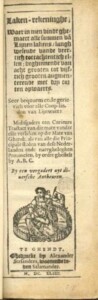 Gebruik deze optie om boeken in ‘oblong’-formaat (breder dan hoog) of ‘agenda’-formaat (hoog en heel smal) te vinden. Voorbeeld van agenda-formaat:
Hiermee kan gezocht worden naar (onderdelen van) de vingerafdruk van een boek. Voor meer informatie over de STCN-vingerafdruk, zie Vingerafdruk.
NB in de uitgebreide zoekfunctie moet er een backslash (\) geplaatst worden voor spaties en leestekens en moet er een wildcard worden toegevoegd om aan te geven dat er mogelijk nog iets volgt, dus bijvoorbeeld b1\ A2\ent*. Let op: het veld is hoofdlettergevoelig. Simpeler is het om de eenvoudige zoekoptie te gebruiken.
Zoekt naar titels in een bepaalde collectie, bijvoorbeeld de UB Leiden of de Athenaeumbibliotheek in Deventer. Begin altijd met de landcode en een sterretje om de zoeklijst bij het juiste land te laten beginnen (de landcode moet met hoofdletters ingevuld worden, en er kan met wildcards gewerkt worden, bijvoorbeeld NL* voor alle Nederlandse bibliotheken of NL-U* voor alle Utrechtse instellingen. Ook is het mogelijk om direct op plaatsnaam te zoeken door deze (voorzien van een *) in te voeren in het invulveld. Zo geeft bijvoorbeeld Antwerpen* alle titels die in Antwerpse instellingen gevonden kunnen worden.
Neem om te zoeken op een specifieke bezittende instelling de code (het ID) over uit de lijst van bibliotheekcodes en gebruik die in de uitgebreide zoekfunctie. Let op: dit veld is hoofdlettergevoelig!
Met deze optie kan gezocht worden op de datum van uitvaardiging van overheidspublicaties. In principe hebben alle overheidspublicaties in dit veld het jaar van uitvaardiging staan en daar kan op gezocht worden als YYYY. Inmiddels zijn er ook titels met een volledige datering in de vorm YYYY-MM-DD. NB Deze laatste, volledige, optie is momenteel nog niet beschikbaar voor alle relevante titels.
Gebruik deze opties om te zoeken naar records die op of na een bepaalde datum bewerkt zijn, of juist niet. Vul in als YYYY-MM-DD.
Voorbeelden van uitgebreide zoekvragen
Stel je zoekt alle titels vertaald uit het Frans, in Amsterdam gedrukt in de tweede helft van de zeventiende eeuw. De zoekvraag kan dan als volgt ingevuld worden: [afbeelding] Iedere extra regel levert een kleiner aantal treffers op. Van de 59.923 in Amsterdam gedrukte edities, zijn er 3164 edities die uit het Frans vertaald werden en daarvan zijn er 910 gedrukt in de periode 1650-1700.
Ander voorbeeld: Alle in Den Haag in kwarto gedrukte titels van Jacob Cats kunnen als volgt gevonden worden: [afbeelding]
Zoeken met strings
Nadat er een uitgebreide zoekactie is gedaan via het invulscherm, wordt de zoekstring automatisch getoond in de zoekbalk. Zoeken naar alle oorspronkelijk Franse boeken gedrukt in Amsterdam tussen 1650 en 1700 ziet er in de balk zo uit: [afbeelding]
Dergelijke zoekstrings kunnen voor complexere zoekacties ook rechtstreeks ingevuld worden in de zoekbalk met gebruikmaking van de veldcoderingen (de benamingen van de velden in de database). Stel, je wilt zoeken op de uitgaven van Vondel die niet zijn gedrukt tussen 1700 en 1750. Deze kunnen gevonden worden via de uitgebreide zoekfunctie, maar ook gevonden worden door de zoekstring author:(vondel) NOT date:[1700 TO 1750] rechtstreeks in het zoekveld in te vullen. Via het invulscherm bij ‘geavanceerd zoeken’ ziet de zoekactie er zo uit: [afbeelding] Rechtstreeks in de zoekbalk met zoekstrings ziet de zoekactie er zo uit:[afbeelding] Het resultaat is hetzelfde. De veldcoderingen (in dit geval ‘author’ en ‘date’) moeten in het Engels worden ingevuld. Zie de lijst hieronder.
Veldcoderingen (codering met kleine letters en gevolgd door een dubbele punt. De zoekterm komt er direct achteraan, plaats dus geen spatie tussen de dubbele punt en de zoekterm).
Een paar andere voorbeelden van zoekstrings:
feature:3 NOT topic:(music*) NOT feature:z geeft de titels met intekenlijsten die geen titelblad in meer kleuren hebben én niet het trefwoord ‘muziek’ hebben.
Ook vingerafdrukken zijn op deze manier te vinden (let op de aanhalingstekens):
“b1 A2 and” geeft heel veel treffers, maar combineren met een andere zoekoptie geeft een preciezer resultaat: “b1 A2 and” rel:075584522 [= geografisch. trefwoord Delft]. Dit geeft hetzelfde resultaat als “b1 A2 and” geographic:delft. Je kunt ook combineren met een titelwoord: “b1 A2 and” title:uytbeelsels.
Binnen een zoekterm kun je ‘OR’ (of) gebruiken: geographic:(haarlem OR leiden). Alle titels van twee auteurs in België gedrukt in octavo: author:(dathenus OR wingen) AND data.format.value:d AND country:BE
Alle publicaties in octavo vertaald uit het Nederlands, maar niet uitgegeven in Nederland: data.langOrig:dut NOT country:NL data.format.value:d.
Alle uitgaven van de editie van het Nieuwe Testament van Erasmus: title:testament~ rel:068551959.
Voorbeelden om datum van uitgave te preciseren:
data.date:1602 geeft alleen 1602 [dit is identiek aan de optie uit de Uitgebreide zoekfunctie ‘gedrukt in het jaar’]
date:1602 geeft 1602 + alle onzekere jaren 160X en 16XX
date:1602 NOT data.date:1602 alleen de onzekere jaren 160X en 16XX
data.date:[1550 TO 1624] geeft alles tussen 1550 en 1624, inclusief de onzekere jaren
data.date:160X geeft alleen de onzekere jaren 160X
data.date:16XX geeft alleen de onzekere jaren 16XX
Resultaatset verkleinen via de lijsten rechts op het scherm
Aan de rechterkant van het scherm met zoekresultaten staat nog een aantal termen waarmee een gevonden set verkleind kan worden, zoals ‘met digitale afbeeldingen’ of ‘formaat’ of ‘periode’.
Let op: vooralsnog worden alleen de eerste tien verkleinmogelijkheden getoond.
Wildcards/jokertekens
Met een ? vervang je één letter, bijvoorbeeld Testament?m vindt zowel Testamentum als Testamentvm.
Met een * vervang je meerdere letters, bijvoorbeeld Testam*.
Met een ~ ondervang je onzekere spellingsvarianten (standaard optie is 2 letters, maar je kunt een ander getal aangeven, bijvoorbeeld title:testament?m geeft hetzelfde resultaat als title:testamentum~1. Zonder aantal (dus: title:testamentum~) wordt de standaardoptie van twee letters gebruikt en bevat het resultaat ook alle titels die alleen het woord ‘Testament’ bevatten.
Voor nadere uitleg over de wildcards, zie: https://www.cheatography.com/jelle/cheat-sheets/elasticsearch-query-string-syntax/
Zoeken op thesaurus-ingangen
Zoeken op thesauruslemma’s van auteurs/medewerkers en drukkers/uitgevers is mogelijk via ‘eenvoudig zoeken’ en via zoekstrings.
Via ‘eenvoudig zoeken’
Als er een persoonsnaam ingevuld is in de zoekbalk verschijnt er een resultaatset. In de lijst met verkleinopties aan de rechterzijde van het scherm kan vervolgens onder ‘Soort publicatie’ doorgeklikt worden op ‘Persoon’ of ‘Drukker/Uitgever’: dit leidt naar respectievelijk de relevante thesauruslemma’s van auteurs/bewerkers en drukkers/uitgevers. Binnen het thesauruslemma kan vervolgens doorgeklikt worden op aan deze specifieke persoon of drukker gerelateerde titels.
Via zoekstrings
Thesauruslemma’s van auteurs/medewerkers kunnen gevonden worden door in de zoekbalk de string data.type:pers in te typen. Dit leidt tot een overzicht van alle beschikbare thesaurusingangen. Toevoeging van een auteursnaam aan de string, bijvoorbeeld data.type:pers vondel* brengt het aantal resultaten terug tot de lemma’s waarin de naam Vondel voorkomt.
NB ook als de naam Vondel voorkomt in een annotatie wordt het betreffende thesauruslemma in de resultaatset gepresenteerd.
Thesauruslemma’s van drukkers/uitgevers kunnen gevonden via de string data.type:impr. Deze zoekstring geeft alle thesauruslemma’s van drukkers en uitgevers in de STCN. Toevoeging van een naam aan de string leidt tot specifieke drukkers/uitgevers. Zo geeft de string data.type:impr blaeu alle thesauruslemma’s van drukkers/uitgevers met de naam Blaeu en leidt de string data.type:impr wa?sberg* tot alle thesauruslemma’s van drukkers genaamd Waesberge, Waesberghe, Waasbergen etcetera.
NB ook hier geldt dat lemma’s waarin de betreffende naam voorkomt in een annotatie meegenomen worden in de resultaat set.